구글 홈페이지 바로가기는 검색, 이미지, 지도, 뉴스, 번역 등 다양한 서비스를 한 번에 이용할 수 있는 공식 출발점입니다. 필요한 정보를 빠르게 찾아 업무나 일상에 활용할 수 있으며, 아래 버튼을 눌러 구글 메인 화면으로 바로 이동할 수 있습니다.
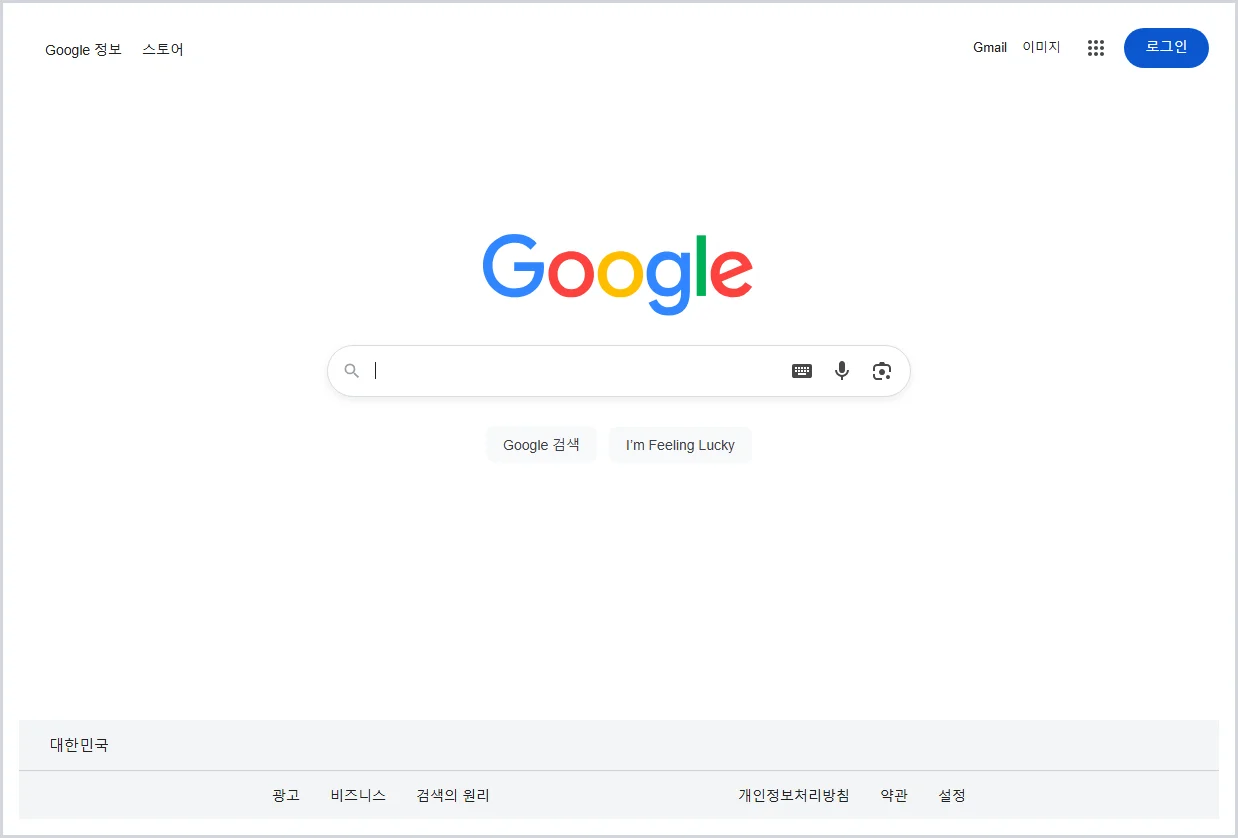
구글 홈페이지에서는 무엇을 할 수 있을까요?
구글 메인 화면에 접속하면 가운데에 검색창이 자리 잡고 있습니다. 궁금한 내용은 단어나 문장으로 입력한 후 검색하면 관련 웹페이지를 쉽게 확인할 수 있습니다. 예를 들어 “서울 오늘 날씨”, “엑셀 단축키 정리”처럼 구체적으로 입력해도 원하는 정보를 빠르게 얻을 수 있습니다.
검색 결과에는 웹문서뿐 아니라 이미지, 동영상, 뉴스, 지도, 쇼핑 결과도 함께 나타납니다. 이런 다양한 콘텐츠 덕분에 여러 사이트를 찾아다니는 번거로움을 줄일 수 있습니다. 모바일 앱과 PC 홈페이지를 적절히 이용하면 더 편리하게 접근할 수 있습니다.
직장인들이 구글 검색을 더 효율적으로 사용하는 방법
업무상 자료를 빠르게 찾으려면 구체적인 검색어가 중요합니다. 예를 들어 “마케팅”보다는 “2025년 온라인 마케팅 트렌드 보고서”라고 검색하면 불필요한 결과를 최소화할 수 있습니다.
| 목적 | 검색 예시 | 활용 팁 |
|---|---|---|
| 파일 찾기 | 보고서 filetype:pdf | PDF 문서 중심 검색 |
| 특정 사이트 검색 | site:go.kr 청년 지원금 | 공공기관 자료 빠르게 확인 |
| 정확한 문구 찾기 | “회의 일정 변경 안내” | 문장 포함 결과 탐색 |
| 기간별 자료 검색 | 환율 2025년 6월 | 검색 도구에서 기간 설정 |
검색 결과를 어떻게 확인해야 할까요?
검색 결과 중 첫 번째가 반드시 정답은 아닙니다. 제목 외에도 작성 기관, 게시 날짜, 내용의 최신성을 살펴야 합니다. 특히 법률, 세금, 건강, 금융 관련 정보는 여러 자료를 비교하는 것이 안전합니다.
또한, 이미지, 뉴스 탭으로 원하는 콘텐츠 유형을 선택할 수 있고, 오래된 자료가 많을 때는 기간 설정 기능을 활용해 최신 문서만 확인할 수 있습니다. 특정 기관의 공식 안내가 필요하면 홈페이지 이름과 “공식”을 함께 입력하는 것도 좋은 방법입니다.
구글 홈페이지의 편리한 기능들은 무엇인가요?
검색창 오른쪽에 있는 음성 검색 기능은 키보드를 사용하기 어려울 때 유용합니다. 또한 스마트폰 카메라를 활용해 사물이나 문서 속 텍스트를 검색할 수도 있습니다. 식물, 장소, 제품 사진을 직접 촬영해 검색하는 것도 가능합니다.
구글 계정으로 로그인하면 개인 맞춤형 검색 환경과 Gmail, Google Drive, Google Maps, Google Calendar, Google Translate 같은 서비스를 연동해서 이용할 수 있습니다. 다만 공용 컴퓨터 사용 시에는 로그아웃과 비밀번호 자동 저장 여부를 꼭 확인해야 합니다.
구글 홈페이지를 즐겨찾기에 등록하려면 어떻게 하나요?
PC에서는 구글 홈페이지 접속 후 주소창 우측의 별표 아이콘을 눌러 북마크로 저장할 수 있습니다. 이름을 쉽게 알아볼 수 있게 바꾸면 찾기 편리합니다. 시작 페이지로 설정하는 방법도 있습니다.
스마트폰은 브라우저 메뉴에서 “홈 화면에 추가”를 선택하면 바탕화면에 바로가기 아이콘이 생성되어 빠르게 접속할 수 있습니다. 회사 기기에서는 보안 정책을 고려해 로그인 상태를 관리하는 것이 좋습니다.
자주 묻는 질문
구글 홈페이지 공식 주소는 어디인가요?
https://www.google.com입니다.
구글에서 자료를 빨리 찾는 방법은?
검색어에 조건을 같이 넣으세요.
모바일에서 구글 홈페이지 바로 열 수 있나요?
홈 화면에 추가하거나 앱을 이용하세요.